Screenshots
App-Details
- Version
- 1.2.5
- Größe
- 43.66 KB
- Aktualisiert
- February 13, 2019
- Erfordert
- Windows 2003
- Sprache
- English | German
- Lizenz
- Free
- Entwickler
- Visit Website
- Kategorie
- Windows OS
SoftPas auf:
Dieses Produkt ist auch in den folgenden Sprachen verfügbar:
Über TimeTracker
Download TimeTracker – Firefox‑Erweiterung zur Web‑Zeitüberwachung
Übersicht
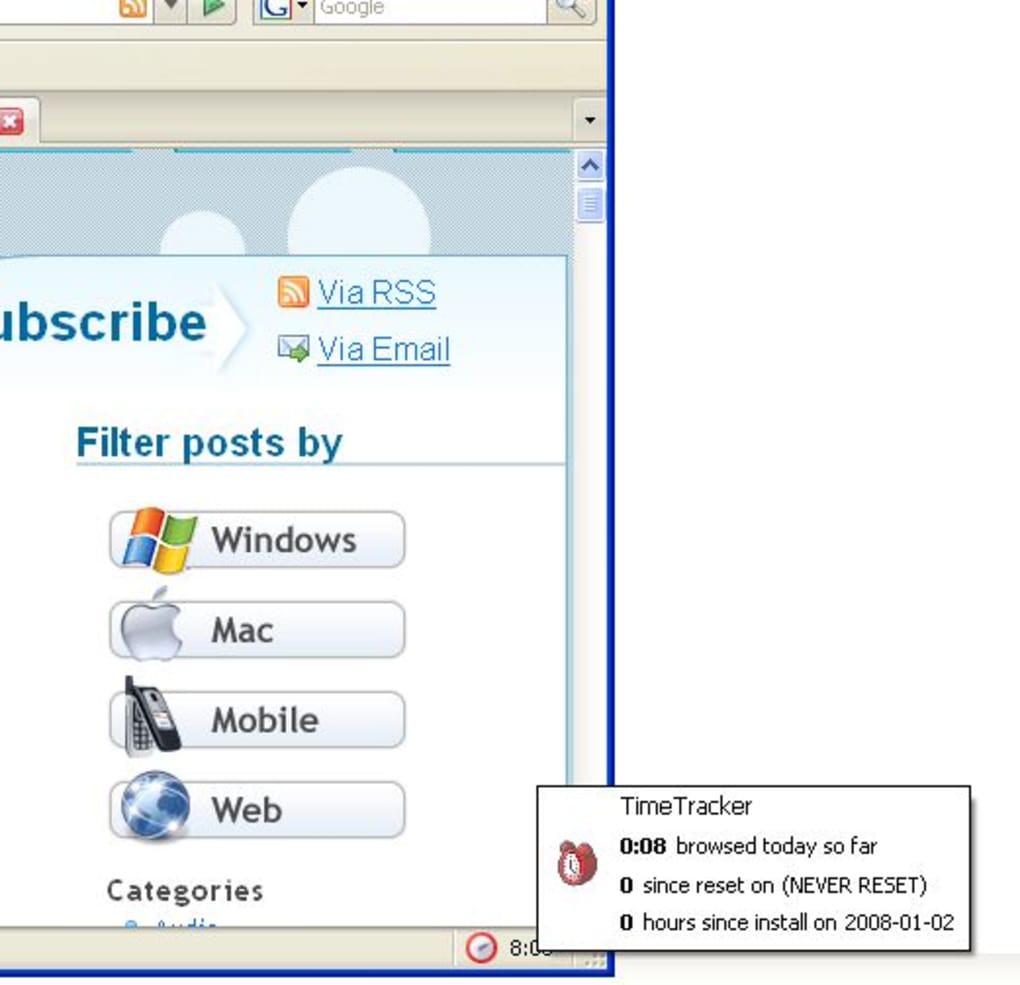
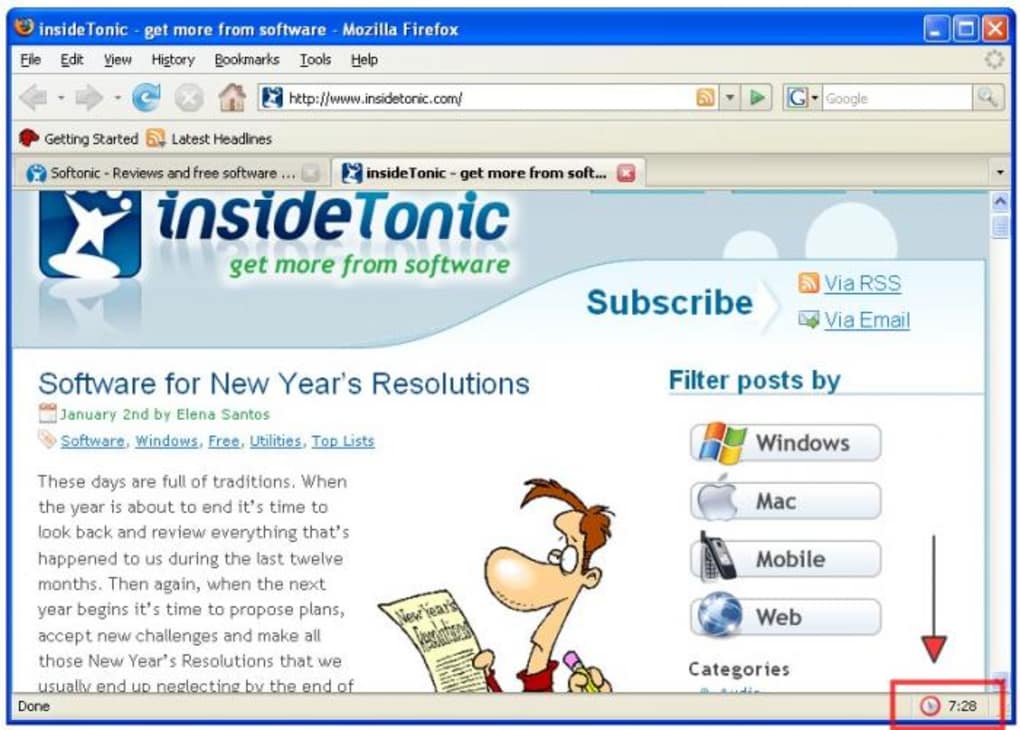
In einer Zeit, in der endloses Scrollen still und heimlich Stunden aus unserem Tag stiehlt, tritt TimeTracker als leichte, unaufdringliche Firefox‑Erweiterung auf, die Sie darauf aufmerksam macht, wie viel Zeit Sie tatsächlich im Web verbringen. Nach der Installation erscheint eine kleine digitale Uhr in der rechten unteren Ecke des Browser‑Fensters und zählt kontinuierlich die Minuten und Sekunden, die Sie auf jeder Webseite verbringen. Durch einfaches Überfahren der Uhr erhalten Sie sofort Zugriff auf erweiterte Statistiken wie die gesamte Browservorgangszeit seit der Installation oder dem letzten Zurücksetzen. Dieses Echtzeit‑Feedback hilft Ihnen, Prokrastinationsmuster zu erkennen, persönliche Grenzen zu setzen und wertvolle Arbeits‑ oder Lernzeit zurückzugewinnen. Während die aktuelle Version die Zeit global erfasst – also nicht zwischen einzelnen Seiten unterscheidet – können Sie Domains, die Sie als „produktiv“ betrachten (z. B. ein Unternehmens‑Intranet oder ein Forschungsportal), auf eine Whitelist setzen, sodass sie nicht mitgezählt werden. Obwohl fortgeschrittene per‑Site‑Analysen und exportierbare Berichte noch nicht verfügbar sind, verspricht die Entwickler‑Roadmap diese Funktionen in kommenden Versionen. Für alle, die ein kostenloses, sicheres und einfach zu bedienendes Werkzeug suchen, um die Web‑Zeit im Griff zu behalten, bietet TimeTracker eine unkomplizierte Lösung, die nahtlos in Firefox unter Windows, macOS und Linux integriert wird.
Funktionen, Installation & Nutzung
Hauptfunktionen
- Echtzeit‑Uhr, die in der Browser‑Oberfläche angezeigt wird.
- Tooltip beim Überfahren mit der Maus, das die gesamte Browservorgangszeit seit Installation oder letztem Zurücksetzen anzeigt.
- Domain‑Whitelist, um arbeitsbezogene oder essentielle Seiten vom Zählen auszuschließen.
- Einfacher Zurücksetzen‑Button für tägliche oder wöchentliche Tracking‑Zyklen.
- Leichtgewichtiger Code, der die Seitenladegeschwindigkeit nicht beeinträchtigt.
- Kostenlos und Open‑Source, mit regelmäßigen Updates über Mozilla Add‑ons.
Installationsanleitung
Die Installation von TimeTracker ist so einfach wie ein Klick auf den „Zu Firefox hinzufügen“-Button auf der offiziellen Mozilla‑Add‑ons‑Seite. Der Vorgang dauert nur wenige Sekunden:
- Gehen Sie zur TimeTracker‑Seite auf addons.mozilla.org.
- Klicken Sie auf den Zu Firefox hinzufügen-Button.
- Ein Bestätigungsdialog erscheint; wählen Sie Hinzufügen, um die erforderlichen Berechtigungen zu erteilen.
- Firefox lädt die Erweiterung automatisch herunter und aktiviert sie. Ein kleines Uhr‑Symbol erscheint unten rechts in jedem neuen Tab.
Ein Neustart oder zusätzliche Software ist nicht erforderlich. Die Erweiterung speichert ihre Daten lokal, sodass Ihre Browsing‑Statistiken privat bleiben und nicht an Dritt‑Server übertragen werden.
Wie man TimeTracker effektiv nutzt
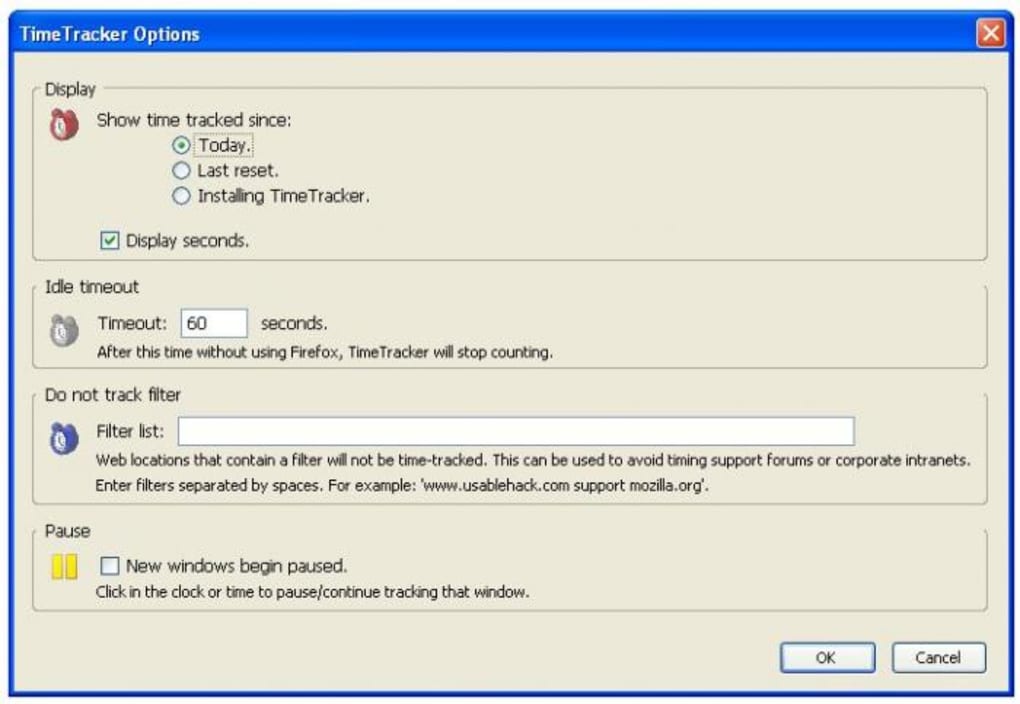
Sobald die Uhr sichtbar ist, können Sie sofort mit der Überwachung Ihrer Browsing‑Gewohnheiten beginnen. Fahren Sie mit der Maus über die Uhr, um die kumulierte Zeit zu sehen. Um den Zähler zurückzusetzen, klicken Sie einfach auf die Uhr; ein Bestätigungs‑Prompt erscheint, um versehentliche Zurücksetzungen zu vermeiden. Wenn Sie bestimmte Websites (z. B. das interne Firmen‑Portal) ausschließen möchten, öffnen Sie die Options‑Seite der Erweiterung über den Firefox‑Add‑ons‑Manager, fügen Sie die Domain zur Whitelist hinzu und speichern Sie die Änderungen. Die Erweiterung ignoriert dann die Zeit, die Sie auf diesen Seiten verbringen, sodass Sie sich auf wirklich optionale Browsing‑Aktivitäten konzentrieren können.
Kompatibilität
TimeTracker läuft auf jedem Betriebssystem, das den Firefox‑Browser unterstützt, einschließlich Windows 10/11, macOS 10.15+ (Catalina und später) und den meisten Linux‑Distributionen mit einer aktuellen Firefox‑Version. Da es sich um eine Browser‑Erweiterung und nicht um eine eigenständige Anwendung handelt, übernimmt es die Sicherheitsupdates und Sandbox‑Mechanismen von Firefox, was es zu einer sicheren Wahl für private und berufliche Umgebungen macht.
Vor‑ und Nachteile
Vorteile
- Kostenlos und Open‑Source, ohne versteckte Gebühren oder Abonnements.
- Minimalistisches UI, das im Hintergrund bleibt und dennoch ständiges Feedback liefert.
- Domain‑Whitelist gibt Ihnen Kontrolle darüber, was als „produktive“ Zeit zählt.
- Leichtgewichtiger Einfluss auf die Leistung – keine spürbare Verlangsamung moderner Browser.
- Regelmäßige Updates über Mozillas vertrauenswürdiges Add‑on‑Ökosystem.
Nachteile
- Erfasst nur die gesamte Browservorgangszeit; keine Aufschlüsselung pro einzelner Seite.
- Keine integrierte Export‑ oder erweiterten Berichtsfunktionen in der aktuellen Version.
- Nur für Firefox verfügbar; Nutzer von Chrome, Edge oder Safari benötigen alternative Tools.
- Manuelles Zurücksetzen erforderlich, wenn tägliche oder wöchentliche Zusammenfassungen gewünscht werden.
- Erweiterte Funktionen wie per‑Site‑Analysen sind noch „geplant“ und derzeit nicht verfügbar.
Häufig gestellte Fragen
Ist TimeTracker sicher im Umgang mit Unternehmensdaten?
Ja. TimeTracker speichert alle Zeitdaten lokal in Ihrem Browser‑Profil und überträgt sie niemals an externe Server, sodass sensible Unternehmens‑Browsing‑Gewohnheiten privat bleiben.
Kann ich die Zeit auf bestimmten Websites tracken?
Die aktuelle Version erfasst die Zeit global. Sie können jedoch Sites über die Whitelist‑Funktion ausschließen, und per‑Site‑Tracking ist für eine zukünftige Version geplant.
Funktioniert TimeTracker im mobilen Firefox?
Derzeit ist die Erweiterung nur für den Desktop‑Firefox verfügbar. Mobile Browser verwenden andere Erweiterungs‑APIs, sodass eine mobile Version separate Entwicklung erfordern würde.
Wie setze ich den Timer zurück?
Klicken Sie direkt auf die Uhr, die unten rechts im Fenster angezeigt wird. Ein Bestätigungsdialog erscheint; bestätigen Sie, um die gesamte Browservorgangszeit auf Null zurückzusetzen.
Gibt es eine Möglichkeit, meine Browsing‑Daten zu exportieren?
Export‑Funktionen sind in der aktuellen Version nicht enthalten. Der Entwickler hat angegeben, dass CSV/JSON‑Exportoptionen Teil der Roadmap für kommende Versionen sind.
Fazit & Handlungsaufruf
Für alle, die einen schnellen visuellen Hinweis darauf wollen, wie viel Zeit sie online verbringen, liefert TimeTracker genau das – einfache, kostenlose und sichere Überwachung direkt in Firefox. Obwohl es heute noch keine detaillierten per‑Site‑Analysen und Export‑Möglichkeiten gibt, machen seine Kernfunktionalität, die Whitelist‑Option und der minimale Performance‑Fußabdruck es zu einer wertvollen Ergänzung jedes Produktivitätstools. Wenn Sie bereit sind, sich Ihrer Browsing‑Gewohnheiten bewusst zu werden und unnötige Bildschirmzeit zu reduzieren, laden Sie TimeTracker jetzt herunter und lassen Sie die kleine Uhr Sie zur Verantwortung ziehen.
Anleitungen & Tutorials
So installierst du TimeTracker
- Klicke oben auf die Schaltfläche Herunterladen.
- Akzeptiere nach der Weiterleitung die Bedingungen und klicke auf Installieren.
- Warte, bis der Download von TimeTracker auf deinem Gerät abgeschlossen ist.
So verwendest du TimeTracker
Diese Software wird hauptsächlich für die oben beschriebenen Kernfunktionen verwendet. Öffne die App nach der Installation, um ihre Möglichkeiten zu erkunden.
Nutzerbewertungen
Noch keine Bewertungen. Teile als Erste/r deine Erfahrung.
Das könnte dir auch gefallen
mehr
Llama 2
Free-to-use large language model As the new addition to Meta’s arsenal of langua...

NotebookLM
Revolutionizing the note-taking and idea-generation process NotebookLM is an exp...

Github co pilot
AI-inspired software development and coding platform GitHub Copilot is a browser...

Google Gemma
Google’s lightweight AI models Introducing Google Gemma , a family of cutting-ed...

AI Image Enlarger
A free app for Windows, by ai-image-larger. AI Image Enlarger is a free software...

DALL E
AI-driven text-to-image transformation engine DALL·E is a free graphic and desig...